
Анализ сигнала
GetOLT регулярно опрашивает все ONU и сохраняет уровни сигнала. Анализ сигнала в продукте устроен от общего к частному: сначала вы видите состояние всего парка, затем сужаетесь до конкретного OLT, конкретного порта и конкретного абонента с плохим Rx.
Пороги сигнала
Деление ONU на категории — единое для всего продукта и применяется на дашборде, в карточках портов и в таблицах:
| Категория | Диапазон Rx | Что значит |
|---|---|---|
| Пересвеченный | от 0 до −15 дБм | ONU слишком близко к OLT или нет аттенюатора. Может выгореть приёмник. |
| Хороший сигнал | лучше чем −25 дБм | Норма, ничего делать не нужно. |
| Средний сигнал | от −25 до −30 дБм | Подсвечивается жёлтым. Стоит проверить трассу, особенно при росте затухания во времени. |
| Плохой сигнал | хуже чем −30 дБм | ONU на грани отключения. Выезд монтажа или замена оптической муфты. |
Пороги одинаковы для всех вендоров. Если у вашего оператора другая инженерная политика (например, граница «среднего» −28 дБм) — пороги настраиваются под внедрение.
Шаг 1. Распределение по всему парку — дашборд OLT
Точка входа — главный экран Устройства OLT. Карточки в шапке сразу показывают, сколько ONU в каждой категории по всем OLT сразу:
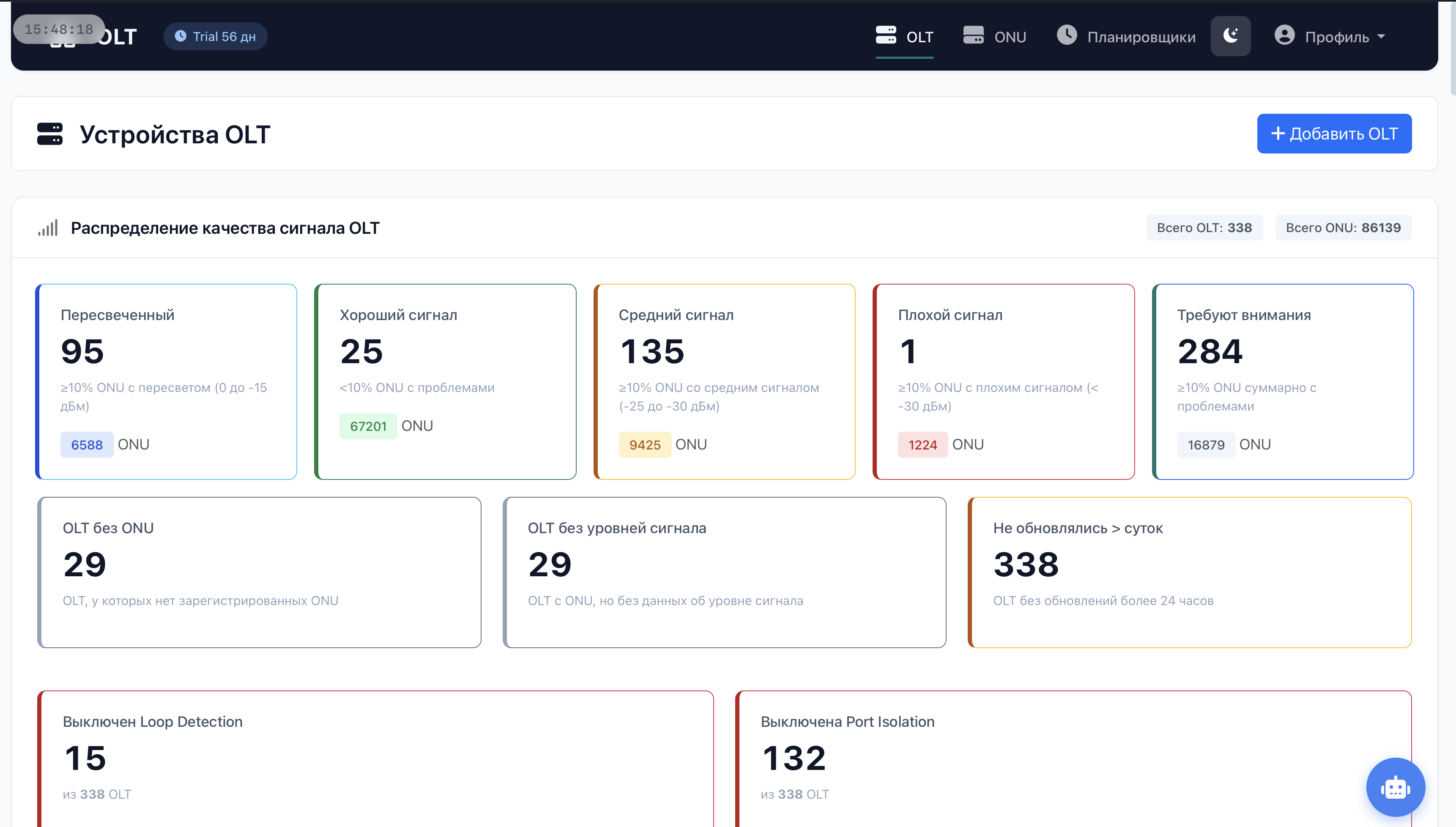
Клик по карточке Плохой сигнал — переход в список конкретных ONU с Rx хуже −30 дБм по всему парку. Это сценарий «утреннего обхода»: техподдержка открывает дашборд и сразу видит, есть ли у кого-то критические проблемы.
Шаг 2. Средний сигнал по портам конкретного OLT
На детальной странице OLT — блок Статистика портов с карточкой на каждый PON-порт. На карточке: количество ONU, средний Rx (AVG), состояние Loop Detection и Port Isolation.
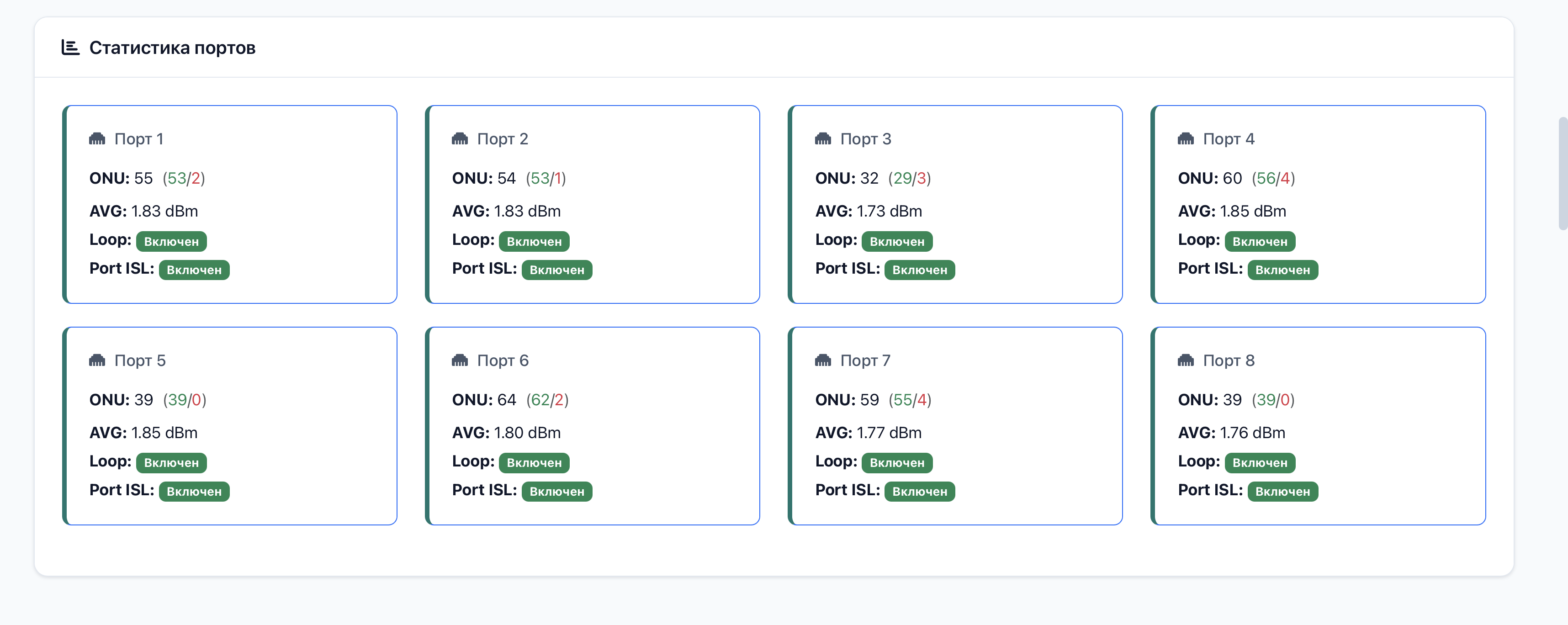
Если AVG на одном порту резко отличается от соседних — это аномалия: либо плохая муфта на этом направлении, либо проблема с самим SFP в порту. Цифра в скобках после ONU (например, 60 (56/4)) — это разбивка: всего ONU / online / offline.
Шаг 3. Подсветка проблемных ONU в таблице порта
Клик по карточке порта — таблица всех ONU на этом порту. Строки с сигналом в «среднем» диапазоне подсвечены жёлтым; «плохие» — будут красными. Сразу видно, кому именно стоит позвонить.
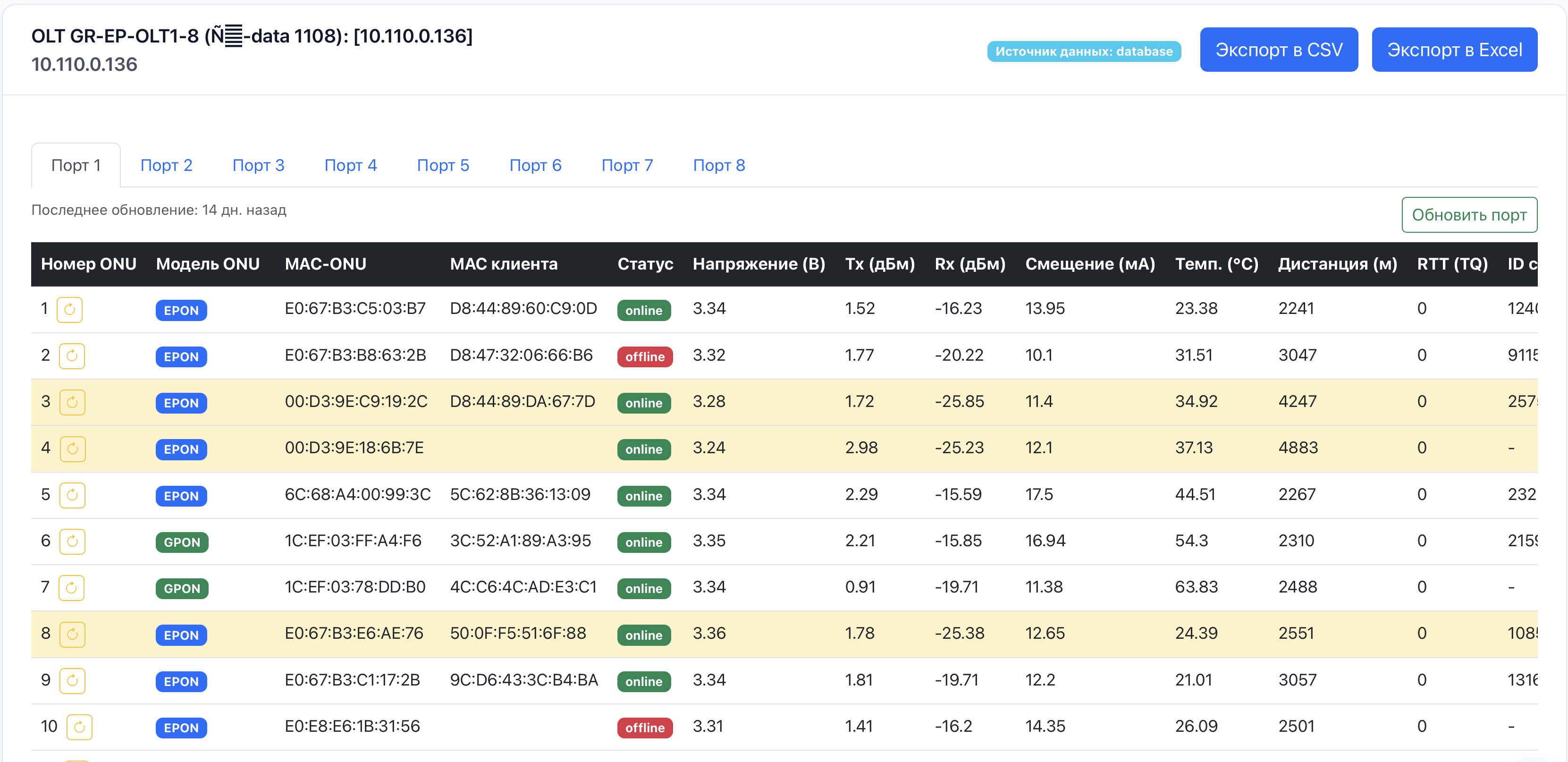
В таблице доступны:
- Tx (дБм) — что излучает OLT в сторону этой ONU.
- Rx (дБм) — что ONU принимает от OLT (это основной показатель состояния линии).
- Смещение (mA) — ток лазера; рост во времени = деградация передатчика.
- Темп. (°C) — температура SFP в ONU; перегрев тоже даёт рост затухания.
- Дистанция (м) — рассчитанная по RTT длина линии. Резкий скачок = обрыв или переподключение.
Экспорт CSV / Excel — для отчётности и передачи монтажникам.
Шаг 4. История сигнала по каждой ONU — цветная полоса
В строке каждой ONU (и в таблице порта, и в общем списке устройств) есть столбец История сигнала — компактная полоса из цветных квадратов. Каждый квадрат — отрезок последнего месяца, цвет — качество сигнала в этот период по тем же порогам, что и везде: зелёный — норма, жёлто-красный — ослабление вплоть до потери, синий — пересвет, серый — за период не было данных. Полоса читается слева направо: левый квадрат — состояние сейчас, правый — около месяца назад.
Так поведение линии видно без отдельного графика: неделю красный, потом зелёный — починили; желтеет к правому краю — деградация развивается. На странице списка ONU клик по столбцу История сигнала сортирует «худшие сверху» — наверх поднимаются и слишком слабые, и пересвеченные ONU (ранжирование по отклонению от нормы, а не по голому Rx).
Сценарии использования
- Утренний обход — открыли дашборд, увидели
Плохой сигнал 5 ONU, перешли по карточке, пробежались по списку. 2 минуты. - «У клиента нет интернета» — нашли абонента в поиске ONU, посмотрели Rx за последние сутки. Если деградация — выезд. Если стабильно норма — проблема не в оптике.
- Профилактика порта — раз в неделю смотреть на
AVGпо портам всех OLT. Если на каком-то порту средний Rx уехал на 2 дБм за месяц — повод проверить муфту до того, как абоненты начнут жаловаться. - Сдача отчёта — выгрузить таблицу ONU с Rx, температурой и токами в Excel, отправить инженерной службе по запросу.
История сигнала по каждой ONU теперь видна компактной полосой прямо в таблице (см. Шаг 4). Детальный график Rx во времени по абоненту отдельной страницей — в работе. Если он нужен прямо сейчас — напишите в support@getolt.online или в Telegram @getolt_pub.
Нашли ошибку или нужно что-то дополнить? Напишите нам или в Telegram @getolt_pub.
Разработка: gmasich.ru